

مقدمه
متاتریدر یکی از محبوبترین نرمافزارهای تجزیه و تحلیل و معامله در بازارهای مالی است. بسیاری از معاملهگران از رباتهای معاملاتی برای خودکارسازی استراتژیهای خود استفاده میکنند. در این مقاله، به آموزش نحوه نصب ربات در متاتریدر خواهیم پرداخت.
آشنایی با رباتهای متاتریدر
رباتهای معاملاتی (که به آنها اکسپرت ادوایزر یا EA گفته میشود) نرمافزارهایی هستند که به طور خودکار تحلیلها و معاملات را انجام میدهند. این رباتها به معاملهگران کمک میکنند تا بدون نیاز به نظارت مداوم، معاملات را بهطور خودکار انجام دهند. نصب ربات در متاتریدر باعث میشود که شما از مزایای این رباتها بهرهبرداری کنید و استراتژیهای خود را به طور خودکار پیادهسازی کنید.
نحوه نصب ربات در متاتریدر

در این بخش، نحوه نصب ربات در متاتریدر را به طور گام به گام آموزش میدهیم:
گام اول: دانلود فایل ربات
ابتدا باید فایل ربات (معمولاً با پسوند .ex4 یا .mq4) را از منبع معتبر دانلود کنید. توجه داشته باشید که تنها از منابع معتبر برای دانلود ربات استفاده کنید تا از مشکلات امنیتی جلوگیری شود.
گام دوم: باز کردن متاتریدر
پس از دانلود فایل ربات، نرمافزار متاتریدر را باز کنید. مطمئن شوید که نسخه صحیح متاتریدر (متاتریدر 4 یا 5) را نصب کردهاید.
گام سوم: انتقال فایل ربات به پوشه مناسب
برای نصب ربات، باید فایل ربات را به پوشه مربوطه در متاتریدر منتقل کنید. به این ترتیب:
- در متاتریدر، به منوی “File” رفته و گزینه “Open Data Folder” را انتخاب کنید.
- سپس به مسیر “MQL4” (برای متاتریدر 4) یا “MQL5” (برای متاتریدر 5) بروید.
- در پوشه مربوطه، پوشه “Experts” را پیدا کرده و فایل ربات را در این پوشه قرار دهید.
گام چهارم: بارگذاری ربات در متاتریدر
پس از انتقال فایل ربات به پوشه مربوطه، برای بارگذاری ربات در متاتریدر مراحل زیر را دنبال کنید:
- در متاتریدر، به بخش “Navigator” بروید.
- در قسمت “Expert Advisors”، ربات خود را پیدا کنید.
- ربات را به چارت مورد نظر بکشید تا به طور خودکار فعال شود.
نحوه تنظیمات ربات

پس از نصب ربات، میتوانید تنظیمات آن را برای انجام معاملات به شیوه دلخواه خود تنظیم کنید. بیشتر رباتها گزینههایی برای تنظیمات مختلف مانند میزان ریسک، حجم معامله، و استراتژیهای تحلیل تکنیکال دارند.
نقل قولی از یک چهره معروف:
“تجارت در بازارهای مالی همیشه با ریسک همراه است، اما با استفاده از تکنولوژیهایی مانند رباتهای معاملاتی، میتوانیم ریسکها را مدیریت کرده و تصمیمات هوشمندانهتری بگیریم.” – جان بولی، تحلیلگر و سرمایهگذار مشهور.
مزایای استفاده از رباتهای متاتریدر
رباتهای متاتریدر مزایای زیادی دارند که برخی از آنها به شرح زیر است:
- صرفهجویی در زمان: رباتها میتوانند به طور خودکار و ۲۴ ساعته معاملات را انجام دهند.
- مدیریت ریسک: با تنظیمات مناسب، رباتها میتوانند ریسکها را کاهش دهند و معاملات را به طور بهینه مدیریت کنند.
- حذف احساسات از تصمیمات معاملاتی: یکی از بزرگترین مزایای رباتها، کاهش تأثیر احساسات انسانی در تصمیمات معاملاتی است.
چگونه ربات مناسب انتخاب کنیم؟

در انتخاب ربات مناسب برای معاملات خود، باید نکاتی مانند استراتژی معاملاتی، سابقه عملکرد ربات، و تنظیمات آن را در نظر بگیرید. بهطور کلی، بهتر است از رباتهایی استفاده کنید که دارای بازخورد مثبت از کاربران و تستهای تاریخی معتبر باشند.
جدول: مقایسه انواع رباتهای متاتریدر
| نوع ربات | ویژگیها | مزایا |
|---|---|---|
| رباتهای خودکار | انجام معاملات بهطور خودکار | صرفهجویی در زمان و کاهش ریسک |
| رباتهای نیمهخودکار | نیاز به نظارت و دخالت انسانی | کنترل بیشتر روی استراتژیهای معاملاتی |
| رباتهای مبتنی بر تحلیل تکنیکال | تحلیل دادهها و سیگنالها برای تصمیمگیری معاملات | دقت بالا در پیشبینی روند بازار |
نحوه نصب ربات در متاتریدر 4
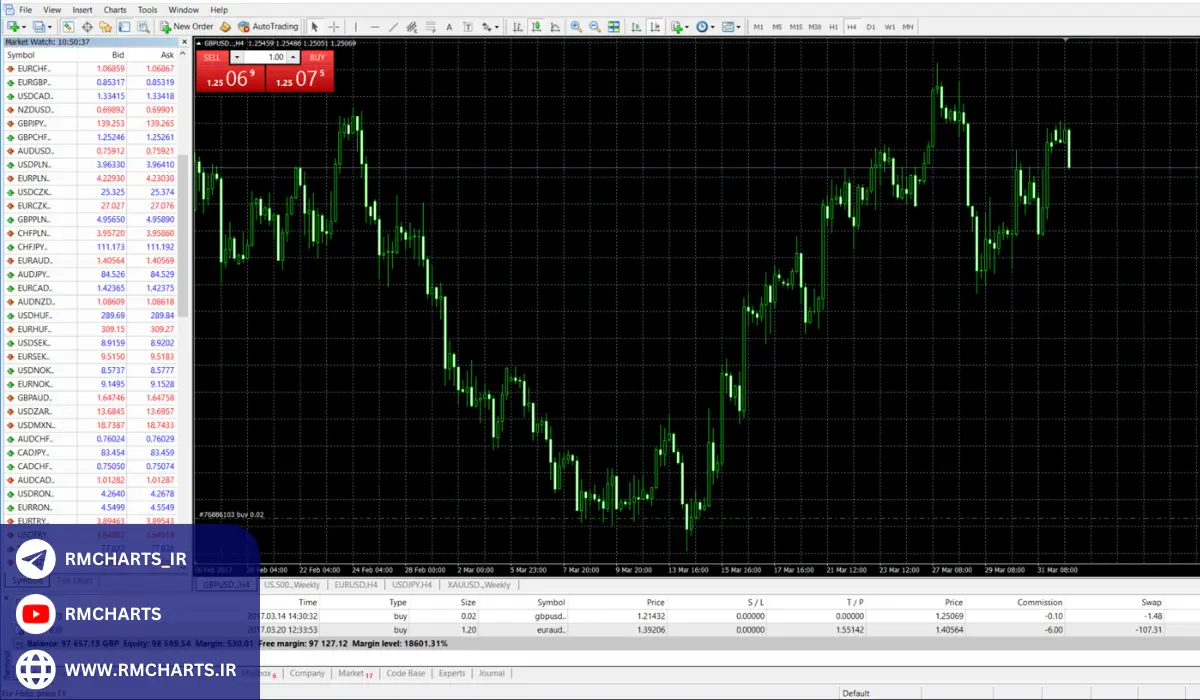
نصب ربات در متاتریدر 4 (MT4) به طور معمول شامل چندین مرحله ساده است که در ادامه به تفصیل توضیح میدهم.
گام اول: دانلود فایل ربات
قبل از هر چیز، باید فایل ربات مورد نظر خود را از منبع معتبر دانلود کنید. این فایل معمولاً با پسوند .ex4 (یا گاهی .mq4) خواهد بود.
گام دوم: باز کردن نرمافزار متاتریدر 4
پس از دانلود فایل ربات، نرمافزار متاتریدر 4 را باز کنید. در صورتی که نرمافزار متاتریدر را ندارید، آن را از سایت رسمی متاتریدر دانلود و نصب کنید.
گام سوم: دسترسی به پوشه دادهها
- در متاتریدر 4، از منوی بالا گزینه “File” را انتخاب کرده و سپس گزینه “Open Data Folder” را کلیک کنید.
- با انتخاب این گزینه، پوشهای که تمام فایلهای مربوط به متاتریدر شما در آن قرار دارد، باز میشود.
گام چهارم: انتقال فایل ربات به پوشه مناسب
- در پوشه دادههای باز شده، به مسیر
MQL4بروید. - در این پوشه، پوشه
Expertsرا پیدا کرده و باز کنید. - حالا فایل ربات دانلود شده با پسوند
.ex4را به این پوشه منتقل کنید.
گام پنجم: بارگذاری ربات در چارت
- پس از انتقال فایل ربات، به نرمافزار متاتریدر 4 بازگردید.
- در بخش “Navigator” که معمولاً در سمت چپ صفحه است، گزینه “Expert Advisors” را پیدا کنید.
- ربات شما باید در این قسمت نمایش داده شود. حالا میتوانید ربات را به نمودار (چارت) مربوطه بکشید.
گام ششم: تنظیمات ربات
هنگامی که ربات را به چارت اضافه کردید، پنجره تنظیمات ربات برای شما باز میشود. در این بخش، شما میتوانید پارامترهای مختلف ربات را برای تنظیم استراتژیهای معاملاتی دلخواه خود تغییر دهید.
گام هفتم: فعالسازی ربات
- در قسمت بالای پنجره متاتریدر، اطمینان حاصل کنید که گزینه “AutoTrading” فعال است.
- پس از فعالسازی این گزینه، ربات به طور خودکار شروع به انجام معاملات طبق تنظیمات شما خواهد کرد.
نحوه نصب ربات در متاتریدر 5
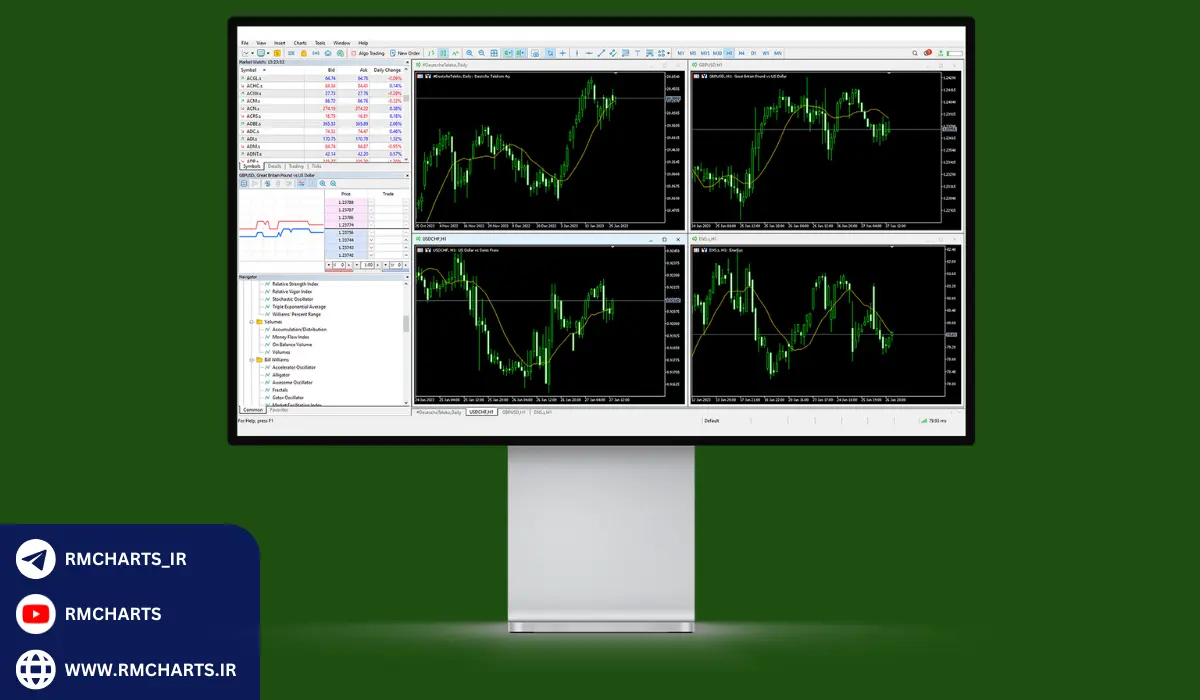
نصب ربات در متاتریدر 5 (MT5) به مشابه نصب آن در متاتریدر 4 است، با این تفاوت که در متاتریدر 5، پوشهها و مسیرها کمی متفاوت هستند.
گام اول: دانلود فایل ربات
اولین قدم در نصب ربات در متاتریدر 5 دانلود فایل ربات است. فایل ربات معمولاً با پسوند .ex5 یا .mq5 خواهد بود.
گام دوم: باز کردن نرمافزار متاتریدر 5
نرمافزار متاتریدر 5 را باز کنید. اگر این نرمافزار را نصب نکردهاید، میتوانید آن را از سایت رسمی متاتریدر دانلود و نصب کنید.
گام سوم: دسترسی به پوشه دادهها
- در متاتریدر 5، از منوی بالا گزینه “File” را انتخاب کرده و سپس گزینه “Open Data Folder” را انتخاب کنید.
- این کار پوشه دادههای متاتریدر 5 را باز میکند.
گام چهارم: انتقال فایل ربات به پوشه مناسب
- در پوشه دادههای باز شده، به مسیر
MQL5بروید. - سپس وارد پوشه
Expertsشوید. - فایل ربات دانلود شده با پسوند
.ex5را در این پوشه قرار دهید.
گام پنجم: بارگذاری ربات در چارت
- پس از انتقال فایل ربات، به نرمافزار متاتریدر 5 برگردید.
- در قسمت “Navigator” که در سمت چپ صفحه است، گزینه “Expert Advisors” را پیدا کنید.
- ربات خود را در این قسمت خواهید دید. حالا میتوانید آن را به چارت مورد نظر بکشید و رها کنید.
گام ششم: تنظیمات ربات
پس از کشیدن ربات به چارت، پنجره تنظیمات ربات باز میشود. در این بخش، میتوانید تنظیمات مختلف ربات را متناسب با استراتژیهای خود تغییر دهید.
گام هفتم: فعالسازی ربات
- برای فعالسازی ربات در متاتریدر 5، گزینه “AutoTrading” را در قسمت بالای نرمافزار فعال کنید.
- پس از فعال شدن این گزینه، ربات شما شروع به انجام معاملات خودکار خواهد کرد.
نکات اضافی در متاتریدر 5:
- متاتریدر 5 نسبت به نسخه 4 قابلیتهای پیشرفتهتری دارد. برای مثال، در این نسخه میتوانید از اندیکاتورهای بیشتری استفاده کنید و استراتژیهای معاملاتی پیچیدهتری را اجرا کنید.
- مطمئن شوید که ربات شما با نسخه متاتریدر 5 سازگار باشد، زیرا فایلهای
.ex5و.mq5برای این نسخه استفاده میشوند.
نکات مهم هنگام نصب رباتها:
1. اطمینان از منابع معتبر
همواره توصیه میشود که رباتهای خود را از منابع معتبر و شناختهشده دانلود کنید. استفاده از رباتهای مشکوک ممکن است شما را با خطرات امنیتی مواجه کند و حتی ممکن است اطلاعات شخصی شما را به خطر بیاندازد. سایتهایی که رباتها را عرضه میکنند باید دارای شهرت و اعتبار باشند.
2. آزمایش ربات در حساب دمو
قبل از اینکه ربات را در حساب واقعی خود اجرا کنید، همیشه بهتر است آن را ابتدا در یک حساب دمو امتحان کنید. این کار به شما کمک میکند که ربات را در شرایط واقعی بازار آزمایش کنید بدون اینکه ریسک مالی را به خطر بیاندازید.
3. پیشرفت روزافزون رباتهای معاملاتی
در سالهای اخیر، استفاده از رباتهای معاملاتی در بازارهای مالی مانند فارکس و بورس به شدت افزایش یافته است. طبق آمار، بیش از 60 درصد از معاملات در بازارهای مالی بزرگ با استفاده از رباتها و الگوریتمها انجام میشود. این امر نشاندهنده اهمیت و کارایی رباتها در تحلیل و انجام معاملات خودکار است.
4. استفاده از رباتهای پیچیدهتر
رباتهایی مانند RMcharts Crazy، که مخصوص بازار فارکس طراحی شدهاند، از قابلیتهای پیچیدهای برخوردارند. این رباتها میتوانند تحلیلهای دقیقی از روندهای بازار ارائه دهند و معاملات را بهطور خودکار انجام دهند. به عنوان مثال، ربات RMcharts Crazy از الگوریتمهای پیشرفتهای برای شبیهسازی رفتار بازار استفاده میکند و قادر است در برابر نوسانات و تغییرات غیرمنتظره بازار واکنش نشان دهد.
5. نظارت منظم بر عملکرد ربات
اگرچه رباتها قادر به انجام معاملات بهطور خودکار هستند، اما هیچ رباتی نمیتواند بهطور کامل جایگزین نظارت انسانی شود. بنابراین، نظارت منظم بر عملکرد ربات و پیگیری نتایج حاصل از آن برای جلوگیری از هرگونه خطا یا تصمیمات اشتباه ضروری است.
مثال عملی
ربات RMcharts Crazy یک ابزار بسیار محبوب برای معاملهگران فارکس است که بهطور خودکار سیگنالهای خرید و فروش را تولید میکند. این ربات با استفاده از تحلیلهای تکنیکال پیشرفته و سیگنالهای قیمت، بهترین زمان برای ورود و خروج از معاملات را تشخیص میدهد. بسیاری از معاملهگران حرفهای فارکس از این ربات برای اجرای استراتژیهای پیچیده استفاده میکنند. بهعنوان مثال، اگر بازار در حال تجربه نوسانات شدیدی باشد، RMcharts Crazy بهطور خودکار تصمیمات معاملاتی خود را بر اساس تغییرات قیمت و روندها اتخاذ میکند.
خلاصه مقاله
در این مقاله، نحوه نصب ربات در دو نسخه متاتریدر 4 و 5 به تفصیل توضیح داده شد. نصب رباتها در این دو نسخه، مراحل مشابهی دارد، با این تفاوت که در متاتریدر 5 مسیرها و برخی تنظیمات متفاوت هستند. ابتدا فایل ربات باید دانلود شود، سپس به پوشه مربوطه در نرمافزار متاتریدر منتقل و در نهایت بارگذاری و تنظیمات آن انجام میشود. همچنین استفاده از رباتهای فارکس میتواند در کاهش ریسک و زمان معاملات کمک کند. رباتهایی مانند RMcharts Crazy میتوانند به معاملهگران در تحلیل و انجام معاملات کمک شایانی کنند.
سوالات متداول (FAQ)
- آیا استفاده از ربات در متاتریدر 4 و 5 رایگان است؟
- بسیاری از رباتها رایگان هستند، اما رباتهای حرفهای و پیچیده مانند RMcharts Crazy معمولاً هزینه دارند.
- چگونه میتوانم عملکرد ربات خود را بهبود بخشم؟
- برای بهبود عملکرد ربات، باید آن را در شرایط مختلف بازار آزمایش کنید و تنظیمات آن را متناسب با استراتژیهای معاملاتی خود تنظیم کنید.
- آیا رباتهای معاملاتی خطا دارند؟
- بله، هیچ رباتی نمیتواند بهطور کامل بیخطا باشد. برای همین، نظارت و بررسی منظم عملکرد ربات ضروری است.
- آیا نیاز به اینترنت پرسرعت برای استفاده از ربات دارم؟
- بله، اتصال اینترنت پایدار و سریع برای انجام معاملات خودکار بسیار مهم است.
- چه تفاوتی بین متاتریدر 4 و 5 در استفاده از رباتها وجود دارد؟
- متاتریدر 5 دارای ویژگیها و ابزارهای پیشرفتهتری است، از جمله قابلیتهای بیشتر برای تحلیل بازار و استفاده از انواع مختلف رباتهای معاملاتی. همچنین در متاتریدر 5 فایلهای ربات با پسوند
.ex5استفاده میشود.
- متاتریدر 5 دارای ویژگیها و ابزارهای پیشرفتهتری است، از جمله قابلیتهای بیشتر برای تحلیل بازار و استفاده از انواع مختلف رباتهای معاملاتی. همچنین در متاتریدر 5 فایلهای ربات با پسوند
منابع: